
가입 가이드
Arty 시작하기 — 역할별 가입 방법
디자이너 가입부터 매장 합류, 매장 관리자 등록까지. 화면 그대로 따라 하면 금방 끝나요.
신규 디자이너 가입
Arty에서 활동할 디자이너로 등록해요. 한국에서 활동하는 디자이너만 가입할 수 있어요.
- 1STEP 1
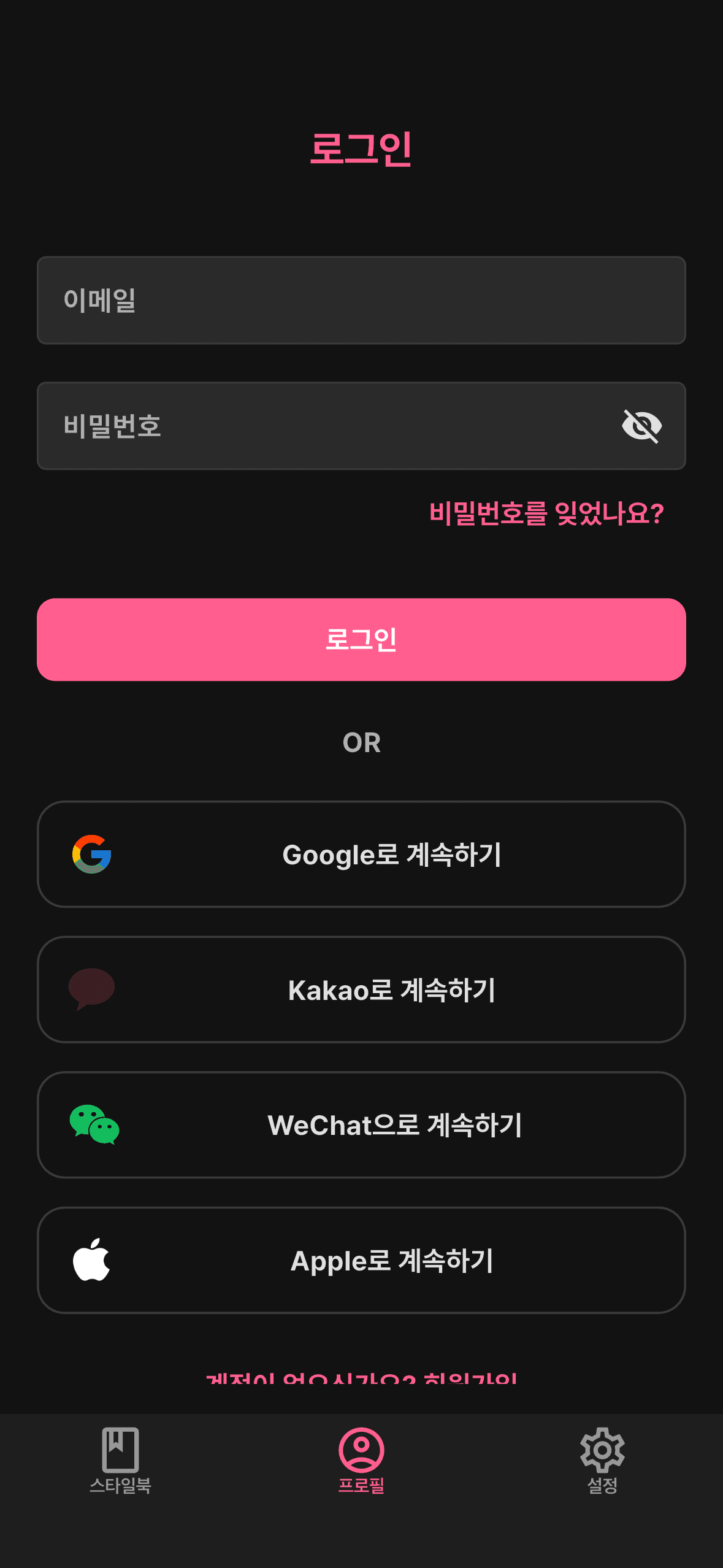
앱 설치 & 로그인
앱을 설치하고 구글·애플·카카오 또는 이메일로 로그인해요.
- 2STEP 2
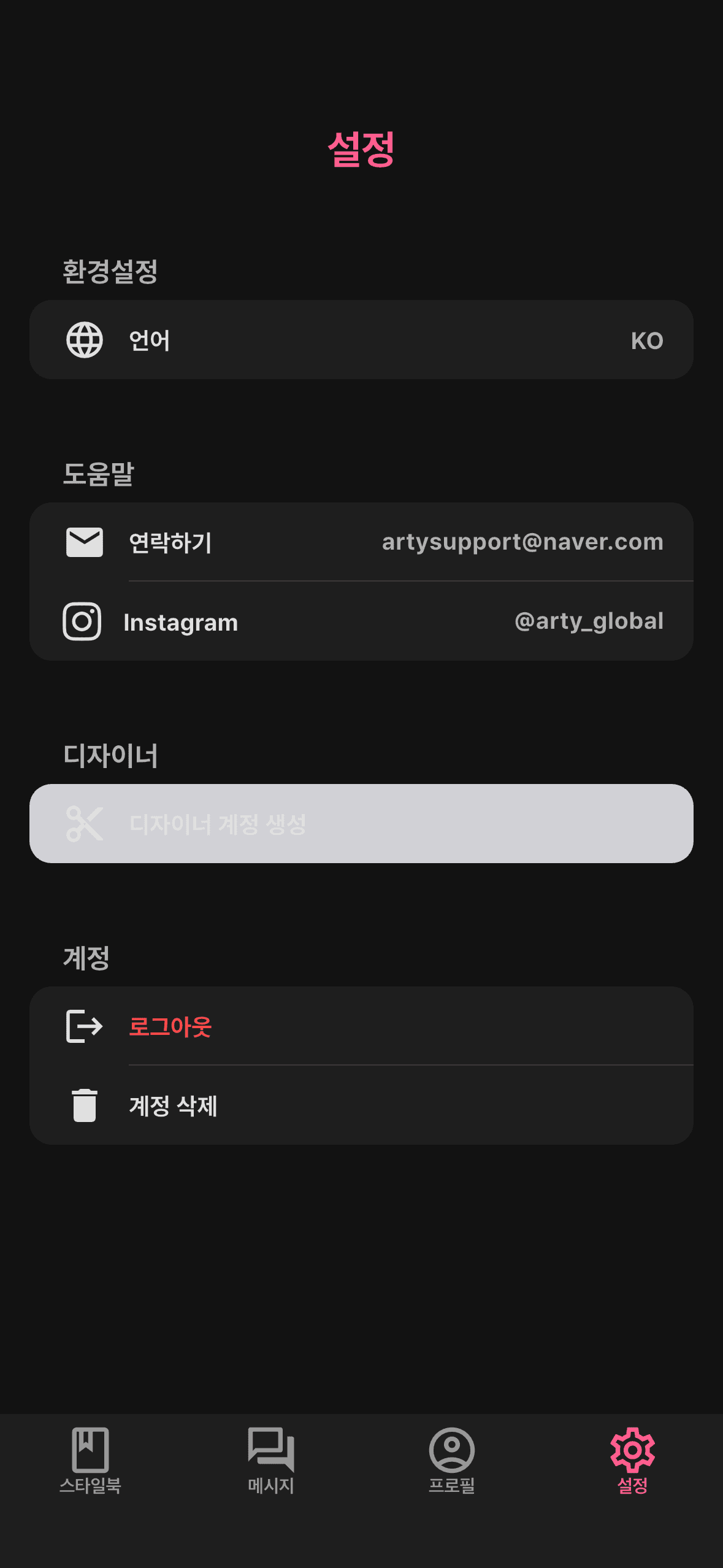
디자이너 계정 생성
설정에 들어가서 ‘디자이너 계정 생성’을 눌러 시작해요.
- 3STEP 3
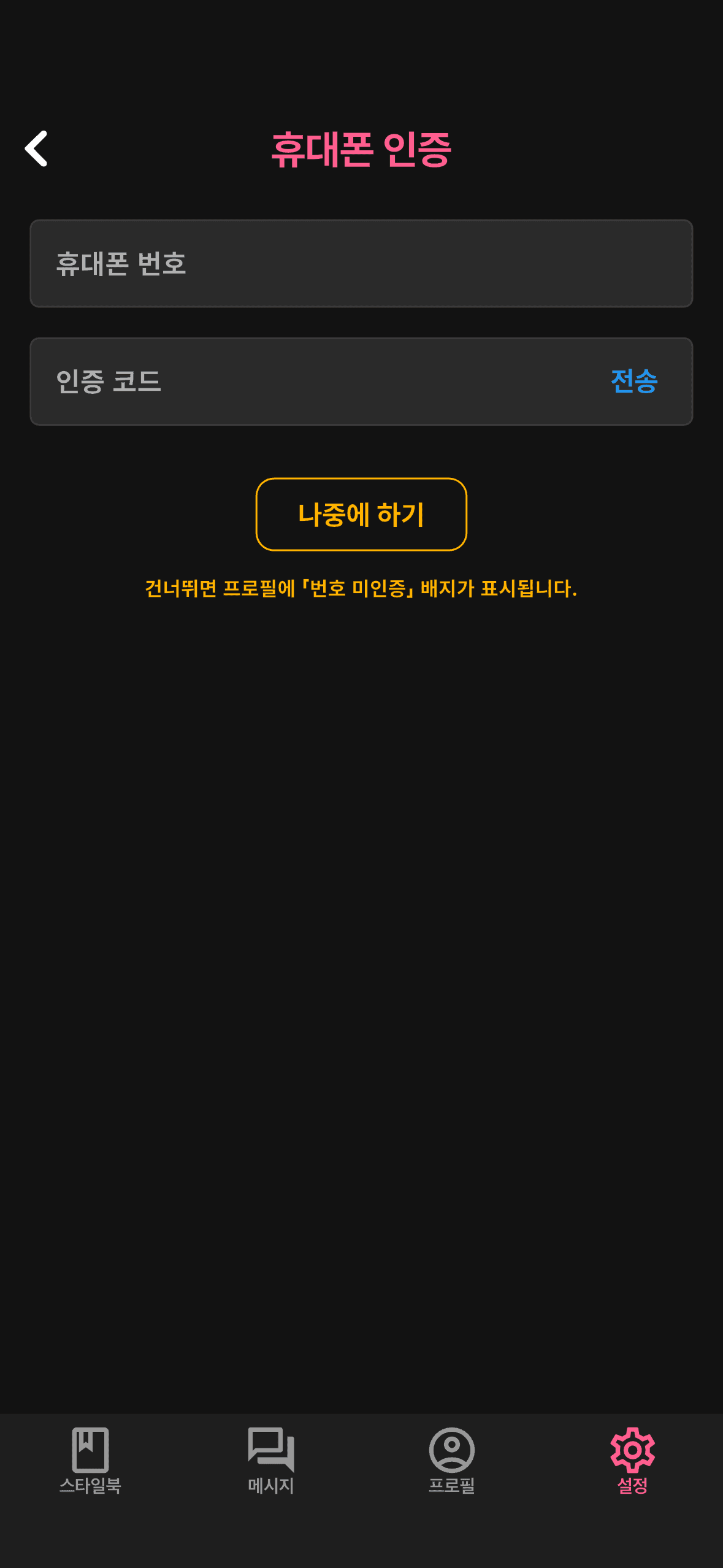
휴대폰 인증
본인 확인을 위해 휴대폰 번호를 인증해요. 인증은 나중에 해도 돼요.
- 4STEP 4
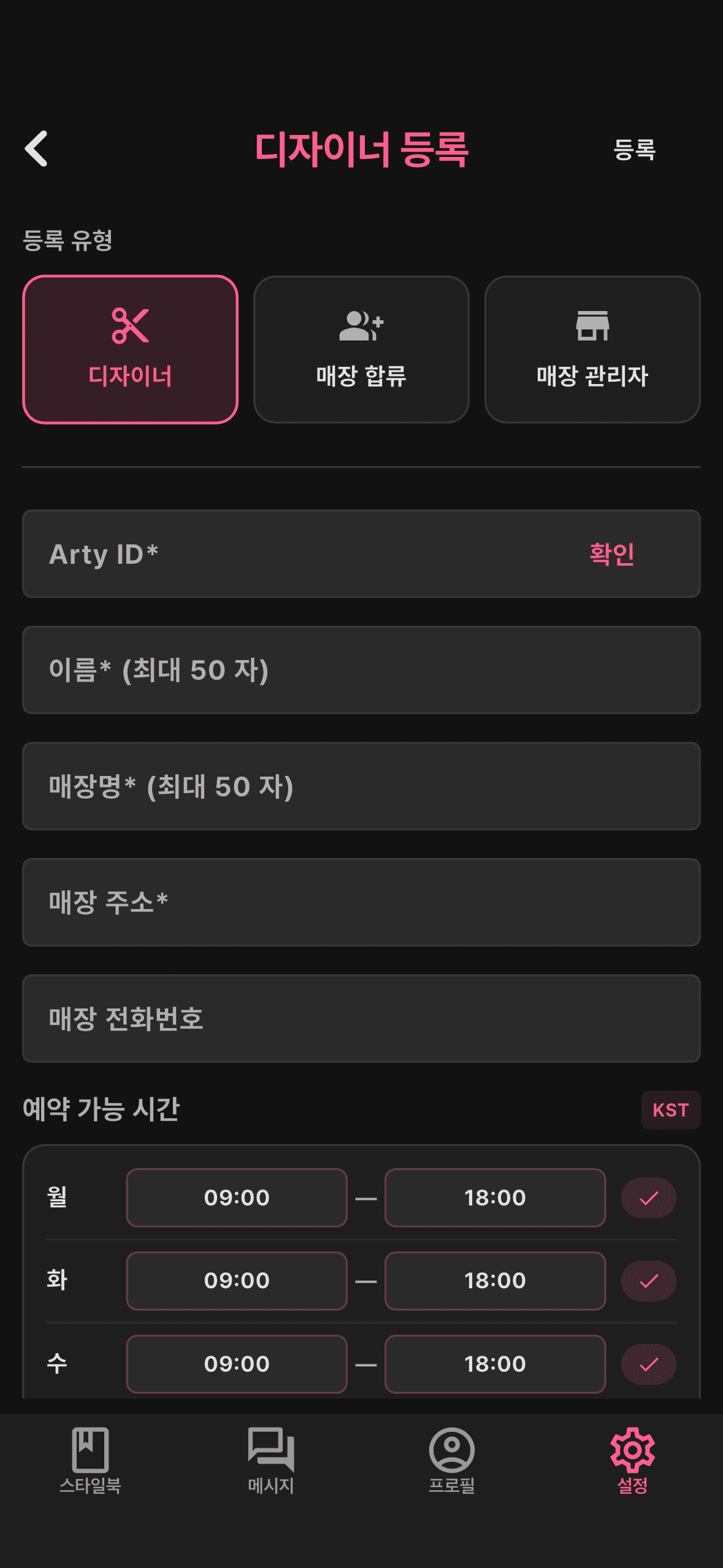
기본 정보 입력
Arty ID, 이름, 매장 이름·주소·전화번호, 예약 가능 시간, 프로필 사진, 미용사 자격증을 입력해요.
- 5STEP 5
제출 & 승인 대기
제출하면 관리자 검토 후 승인돼요. 승인되면 바로 활동을 시작할 수 있어요.
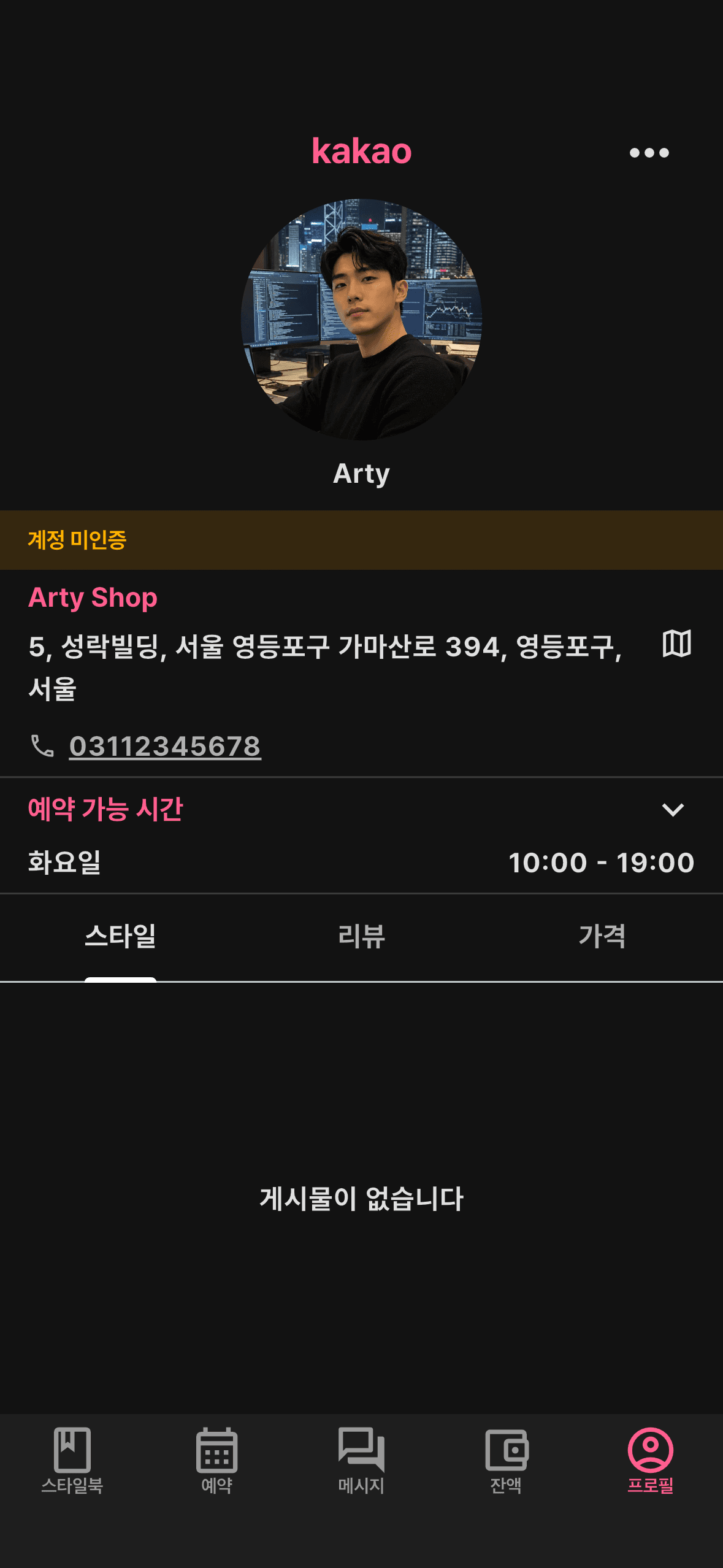
매장 합류
매장 관리자가 등록한 매장에 소속 디자이너로 합류해요. 합류를 신청하면 내 스타일 포스트가 잠시 숨겨지고, 매장 관리자가 승인하면 매장 주소가 자동으로 적용되면서 다시 손님에게 공개돼요. 상황에 따라 두 가지 방법으로 합류할 수 있어요.
일반 사용자로 시작
먼저 필요해요앱 설치 + 로그인- 1STEP 1
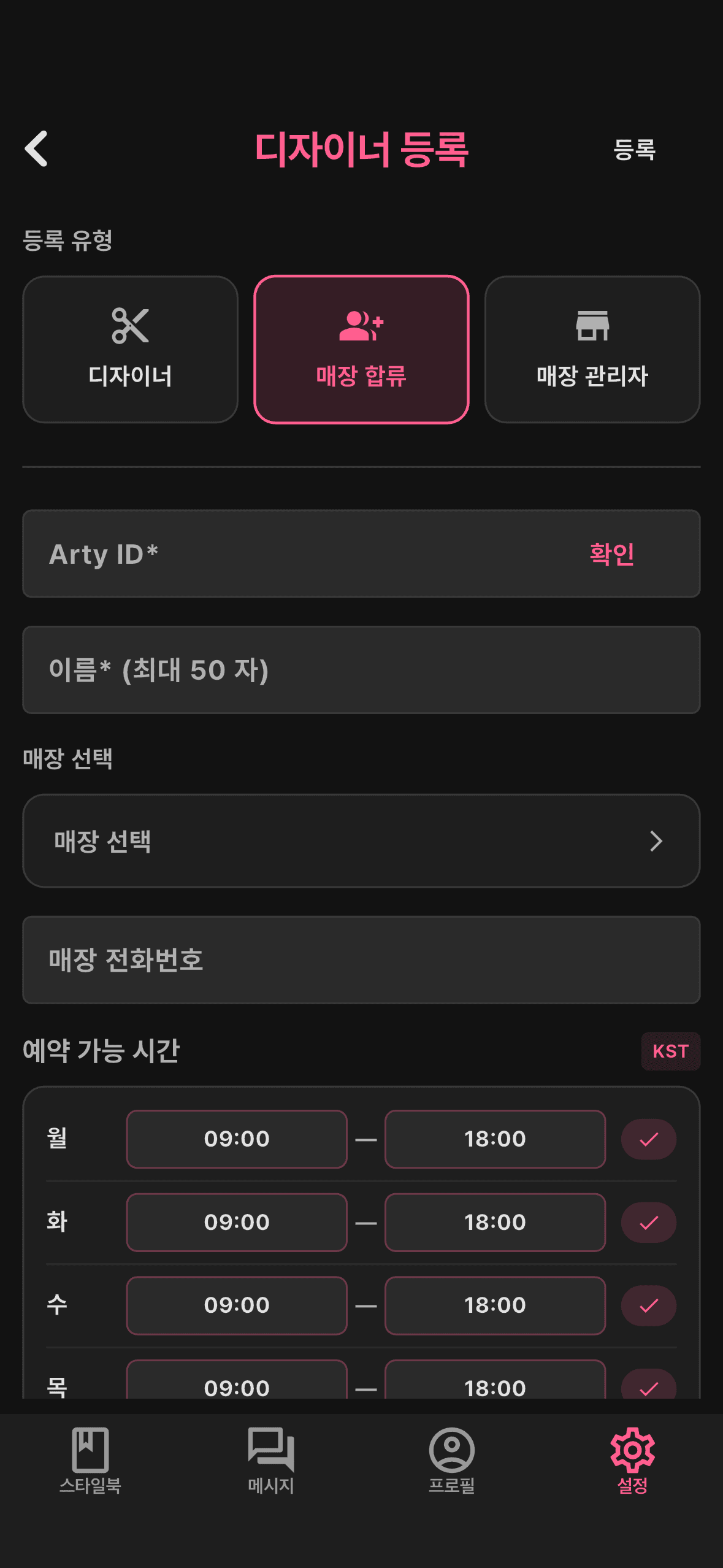
‘매장 합류’ 선택
설정 → ‘디자이너 계정 생성’으로 들어가서(신규 디자이너 가입 1~3단계와 동일), ‘디자이너 등록’ 화면에서 ‘매장 합류’를 선택해요.
- 2STEP 2
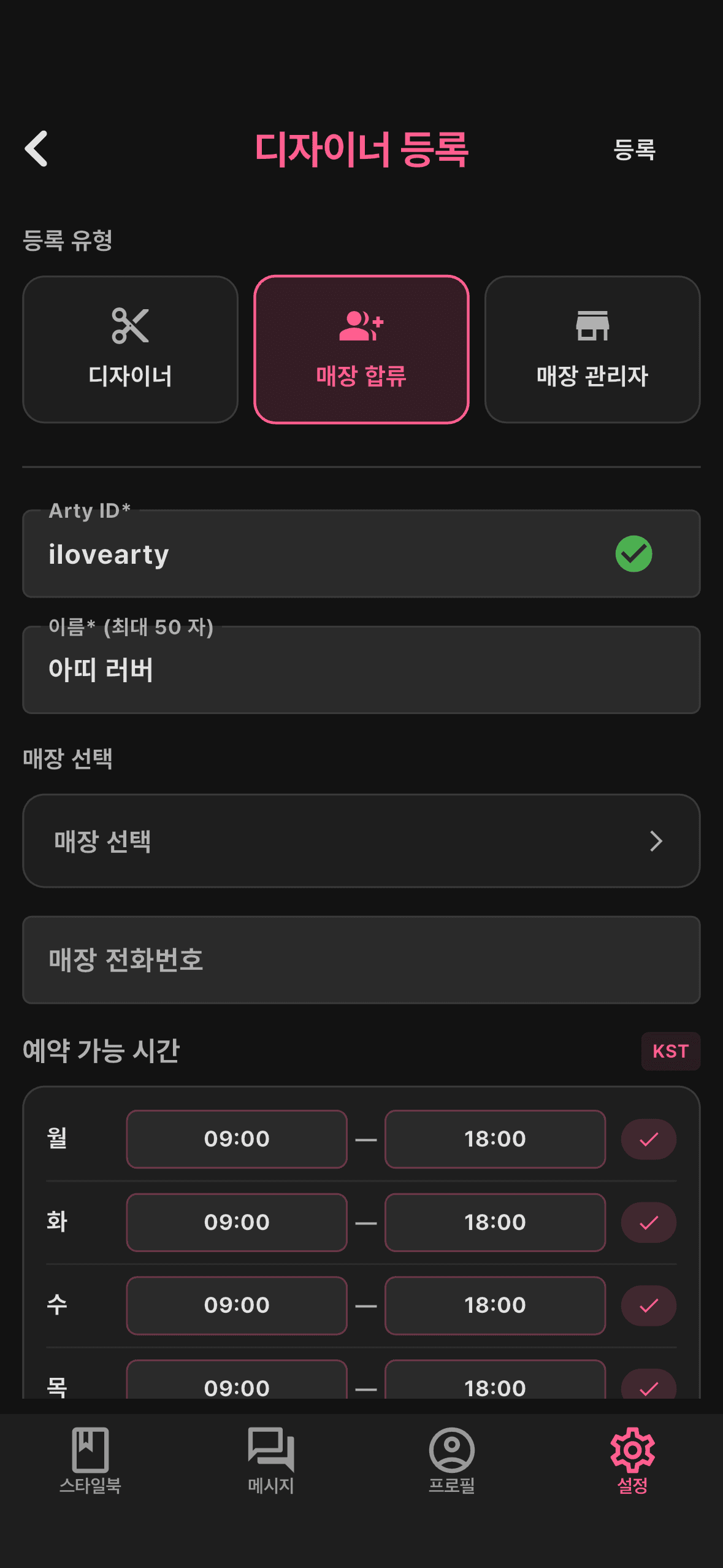
내 정보 입력
Arty ID, 이름 등 내 정보를 입력하고 ‘매장 선택’을 눌러요.
- 3STEP 3
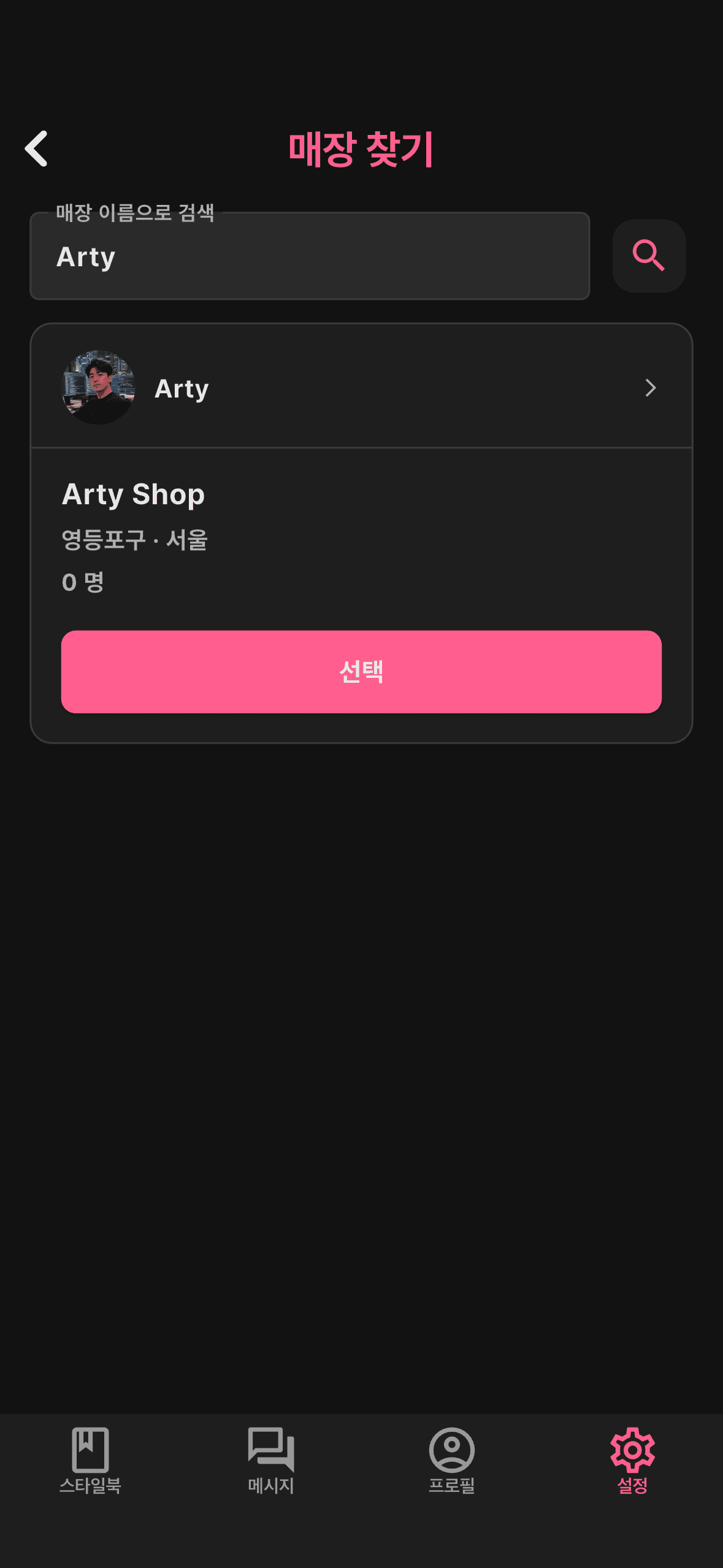
합류할 매장 선택
검색해서 합류할 매장을 선택해요. 매장 관리자가 등록한 매장만 검색돼요.
- 4STEP 4
제출 & 승인 대기
제출하면 합류 신청이 접수돼요. 매장 관리자가 승인하면 합류되고, 숨겨졌던 스타일 포스트가 다시 공개돼요.
이미 디자이너라면
먼저 필요해요디자이너 가입 완료- 1STEP 1
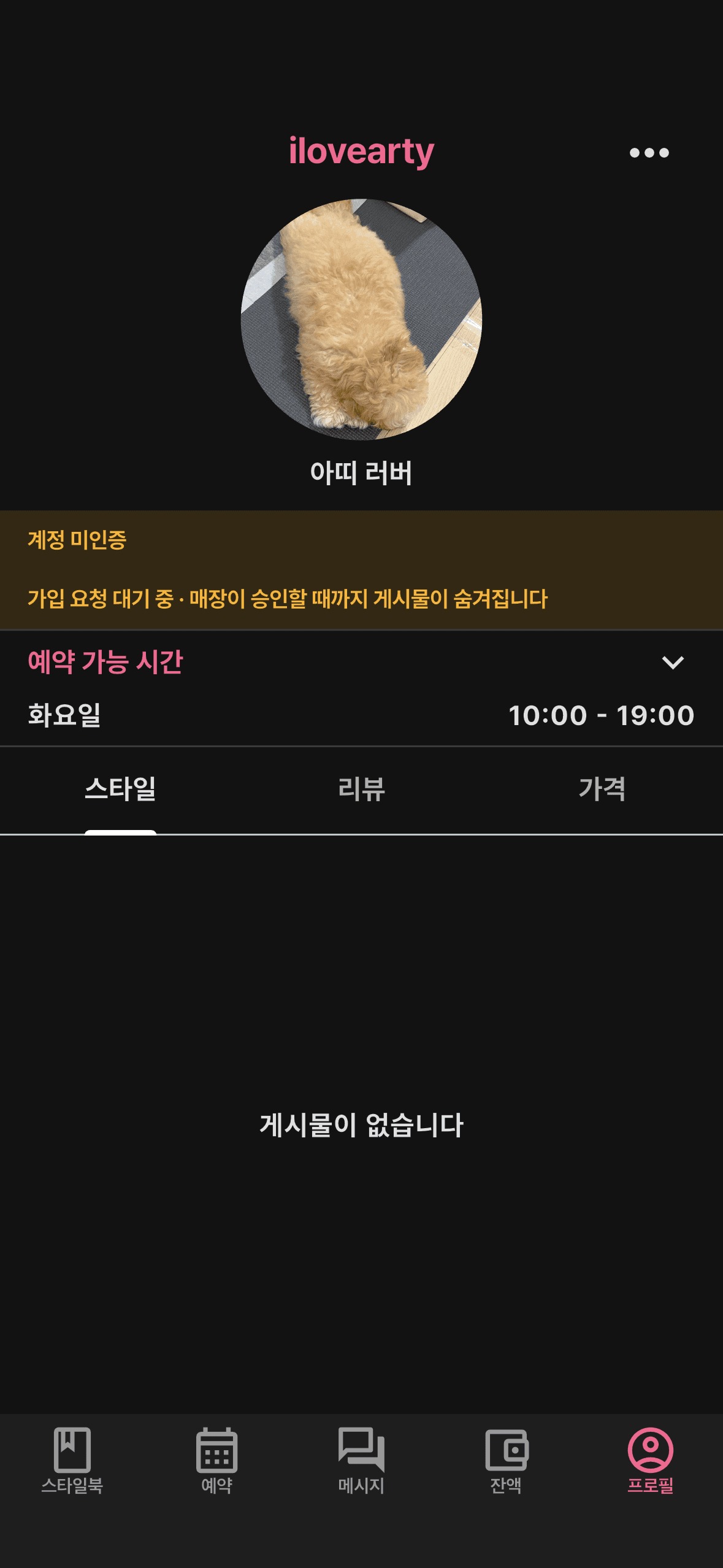
프로필에서 매장 열기
프로필 → ‘매장’ → ‘매장 찾기’로 들어가요.
- 2STEP 2
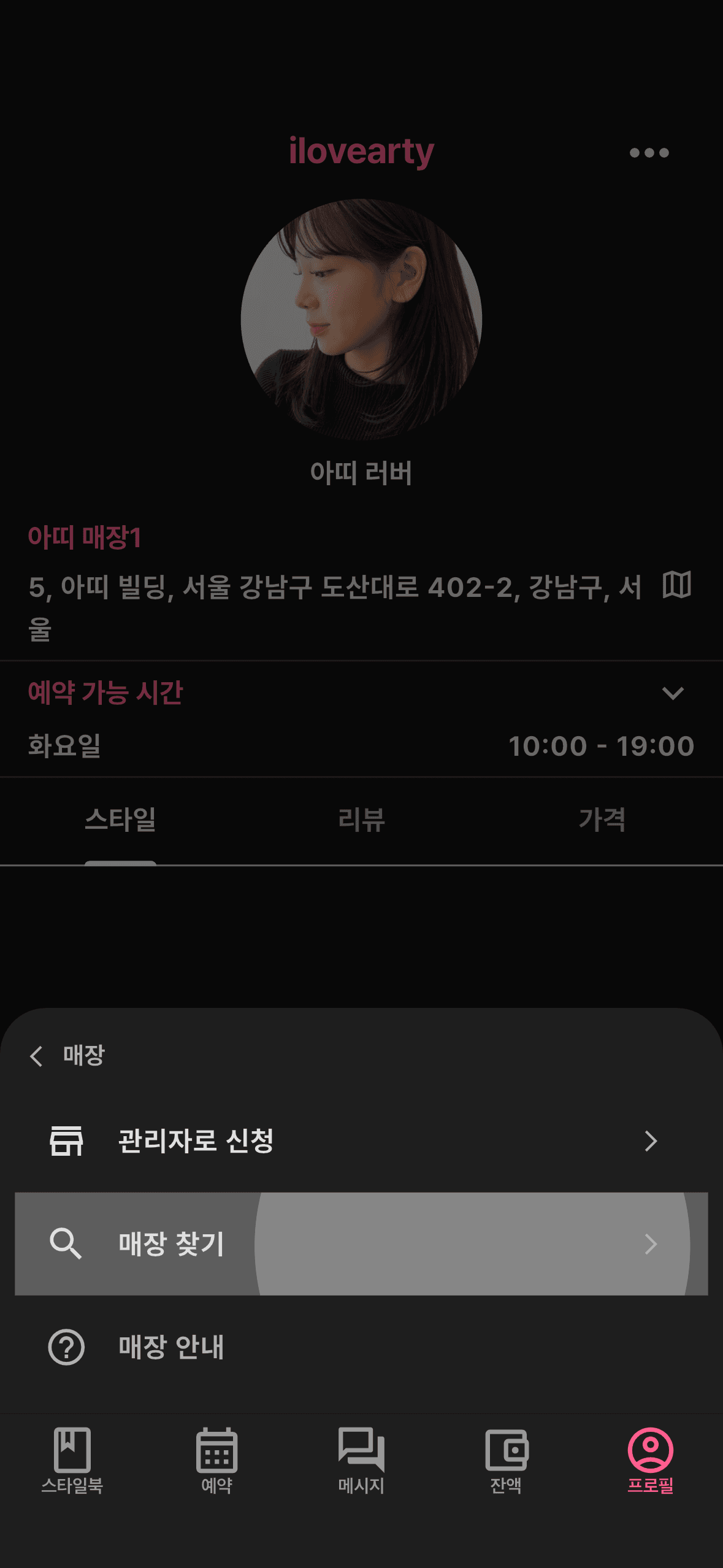
매장 검색
합류할 매장을 검색해요. 매장 관리자가 등록한 매장만 검색돼요.
- 3STEP 3
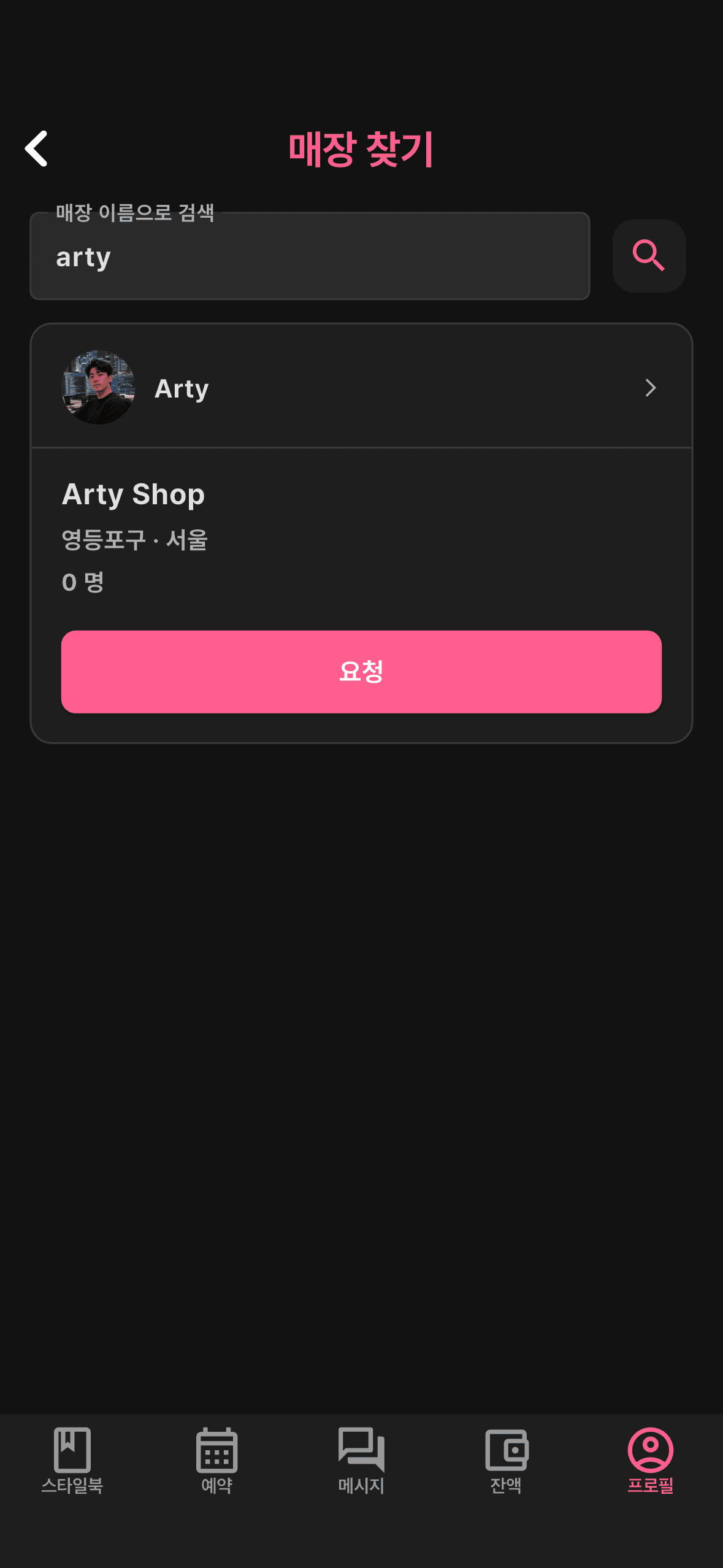
요청 보내기
매장을 선택하고 ‘요청’을 눌러 합류 요청을 보내요.
- 4STEP 4
승인 대기
매장 관리자가 요청을 수락하면 합류 완료! 매장 주소가 자동 적용되고 포스트가 공개돼요.
매장 관리자 등록
매장을 직접 개설하고 운영하는 관리자(오너)로 등록해요. 첫 관리자가 매장의 오너가 되고, 다른 디자이너의 합류를 승인·관리할 수 있어요. 시작하는 위치에 따라 두 가지 방법이 있어요.
일반 사용자로 시작
먼저 필요해요앱 설치 + 로그인 + 사업자등록증 + 은행 계좌- 1STEP 1
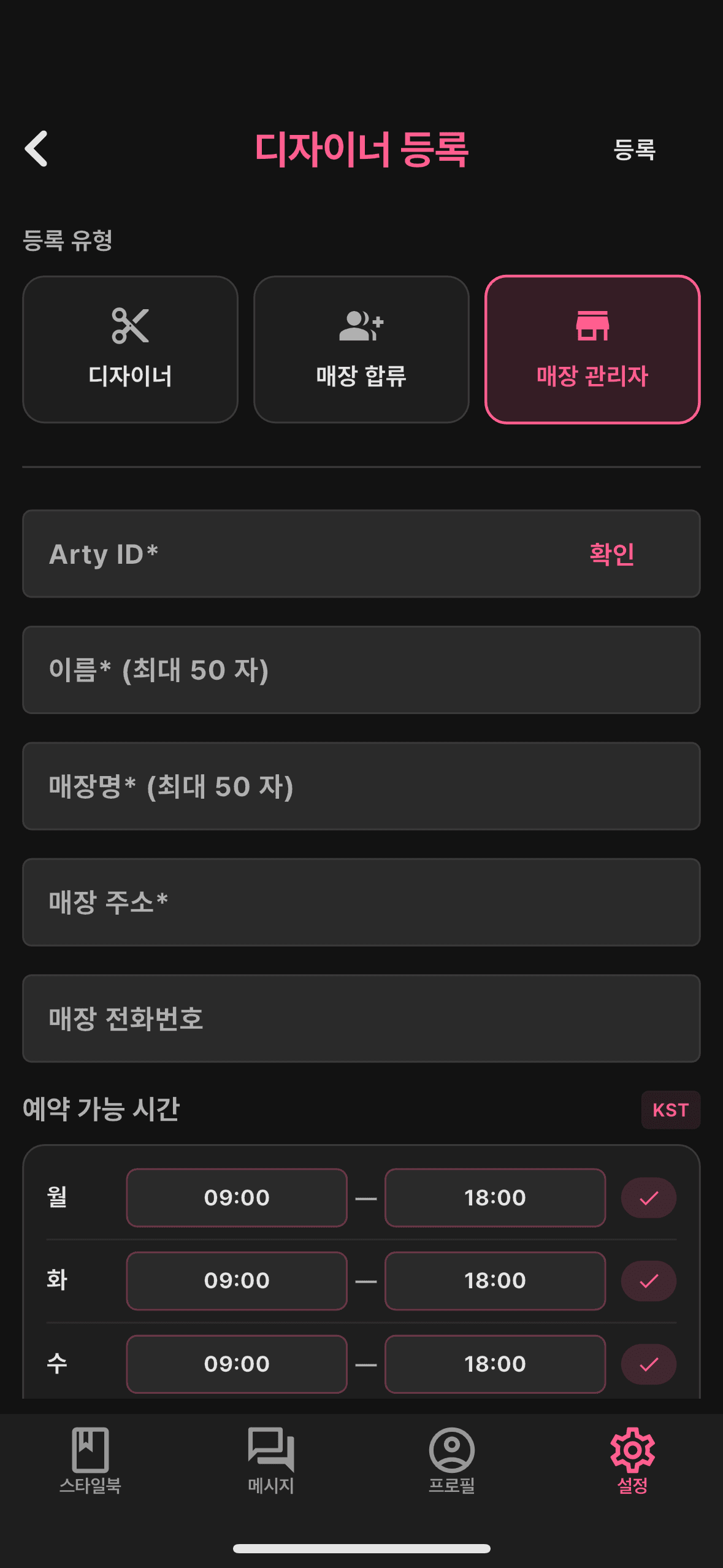
‘매장 관리자’로 등록 시작
설정 → ‘디자이너 계정 생성’으로 들어가서(신규 디자이너 가입 1~3단계와 동일), ‘디자이너 등록’ 화면에서 ‘매장 관리자’를 선택해요.
- 2STEP 2
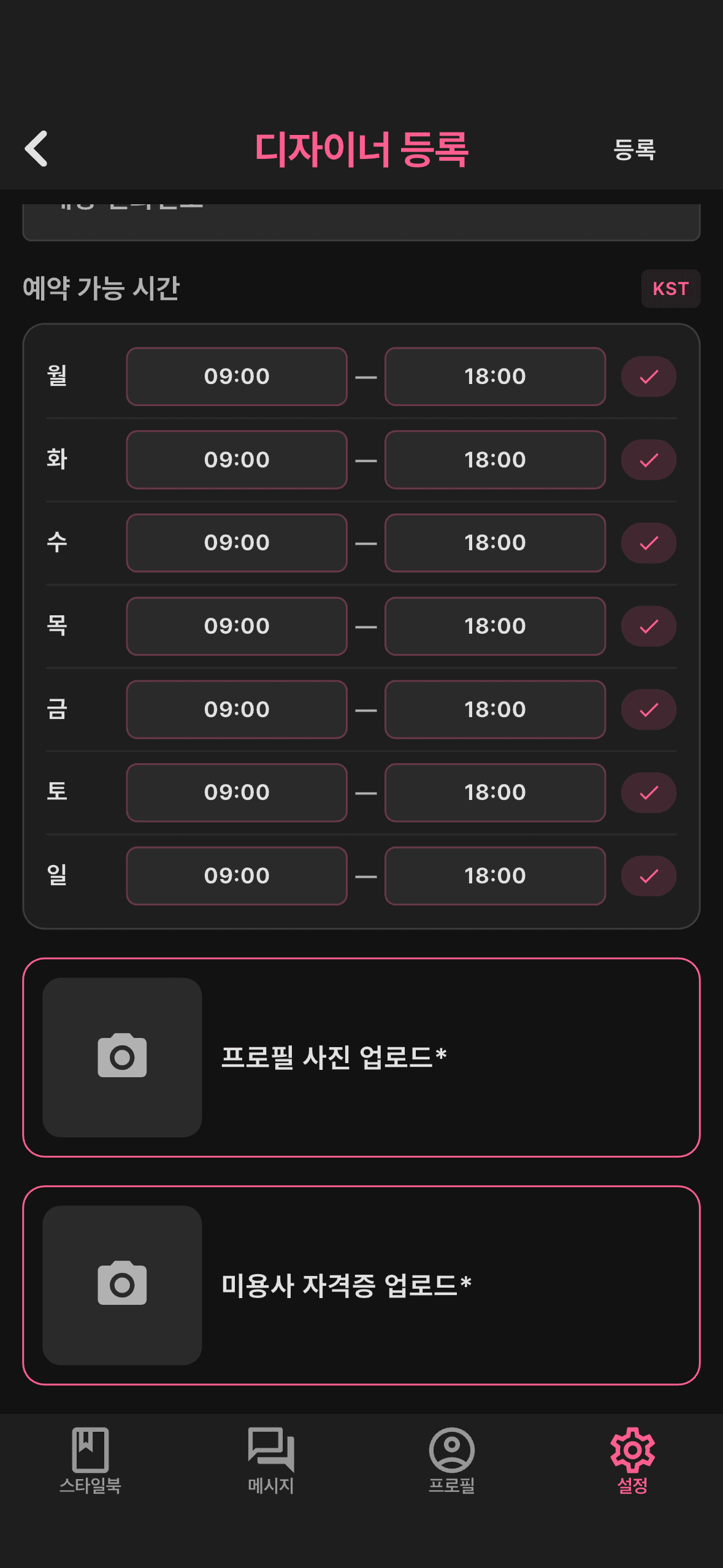
디자이너 · 매장 정보 입력
Arty ID, 이름, 프로필 사진 등 디자이너 정보와 매장 이름·주소·매장번호를 함께 입력하고, 미용사 자격증도 업로드해요.
- 3STEP 3
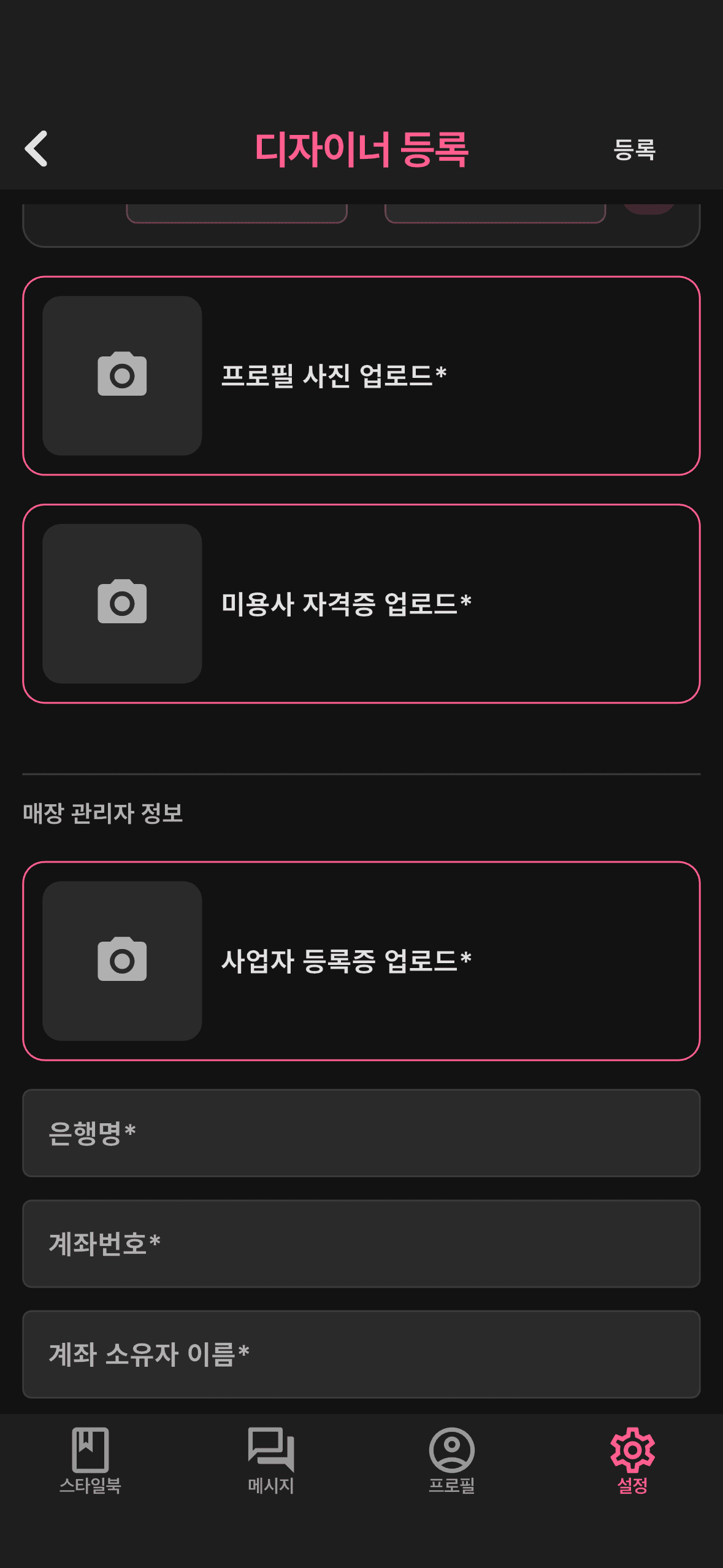
사업자등록증 · 정산 계좌 등록
사업자등록증과 정산 계좌(은행명, 계좌번호, 계좌 소유자 이름)를 등록해요. 모두 필수예요.
- 4STEP 4
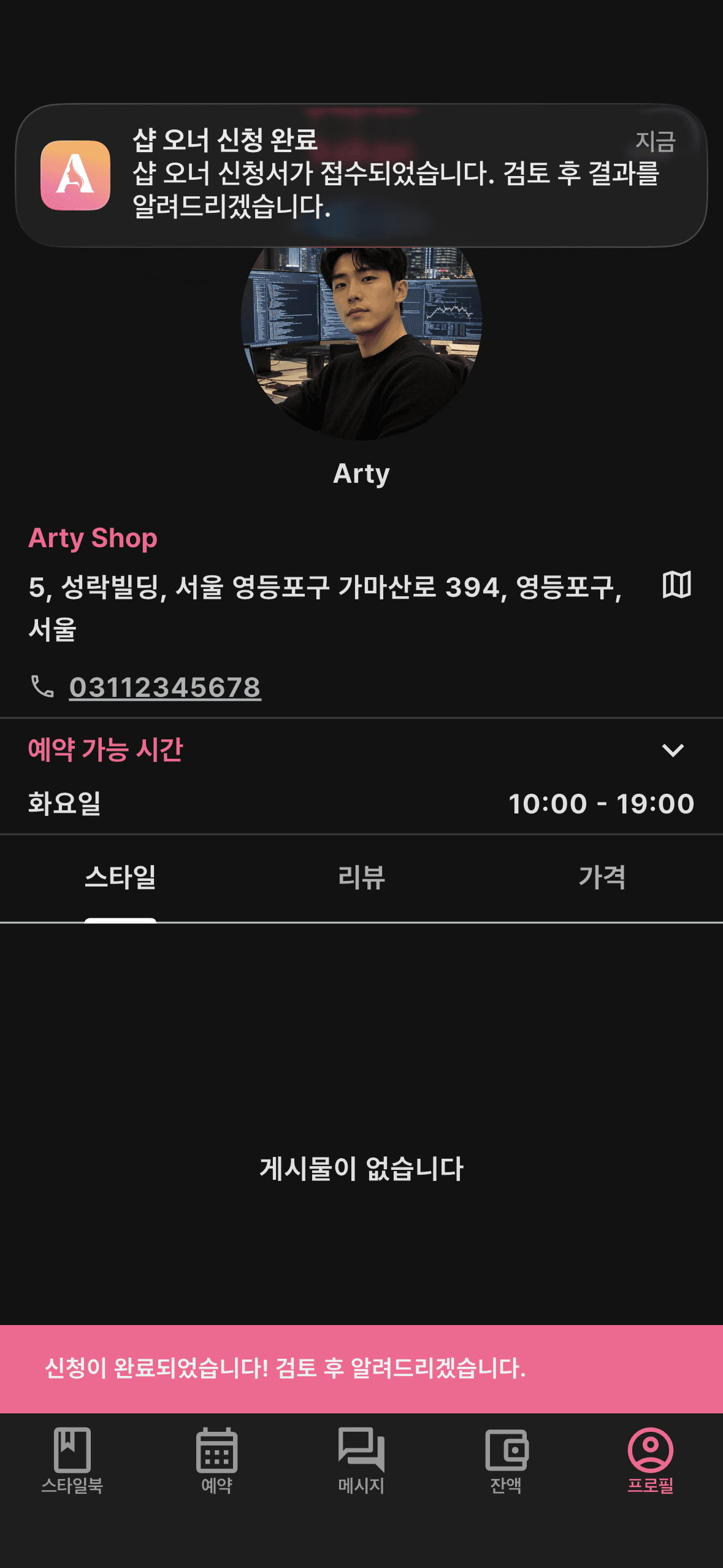
제출 & 승인 대기
제출하면 관리자가 검토 후 승인해요. 승인되면 알림을 받아요.
- 5STEP 5
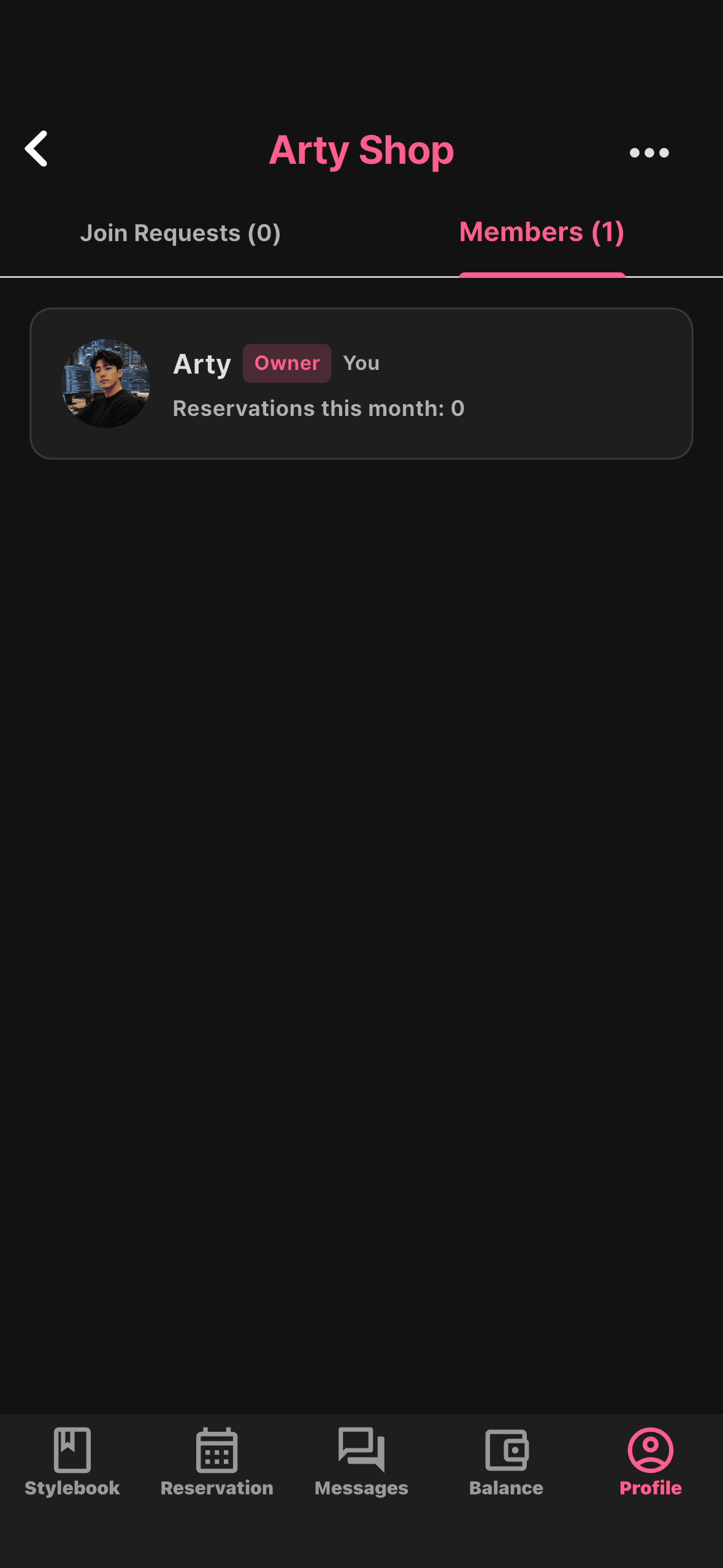
매장 운영 시작
승인되면 매장의 오너가 돼요. 프로필 → ‘매장’ → ‘매장 관리’에서 디자이너 합류 요청을 수락·거절하고 매장을 관리해요.
이미 디자이너라면
먼저 필요해요디자이너 가입 완료 + 사업자등록증 + 은행 계좌- 1STEP 1
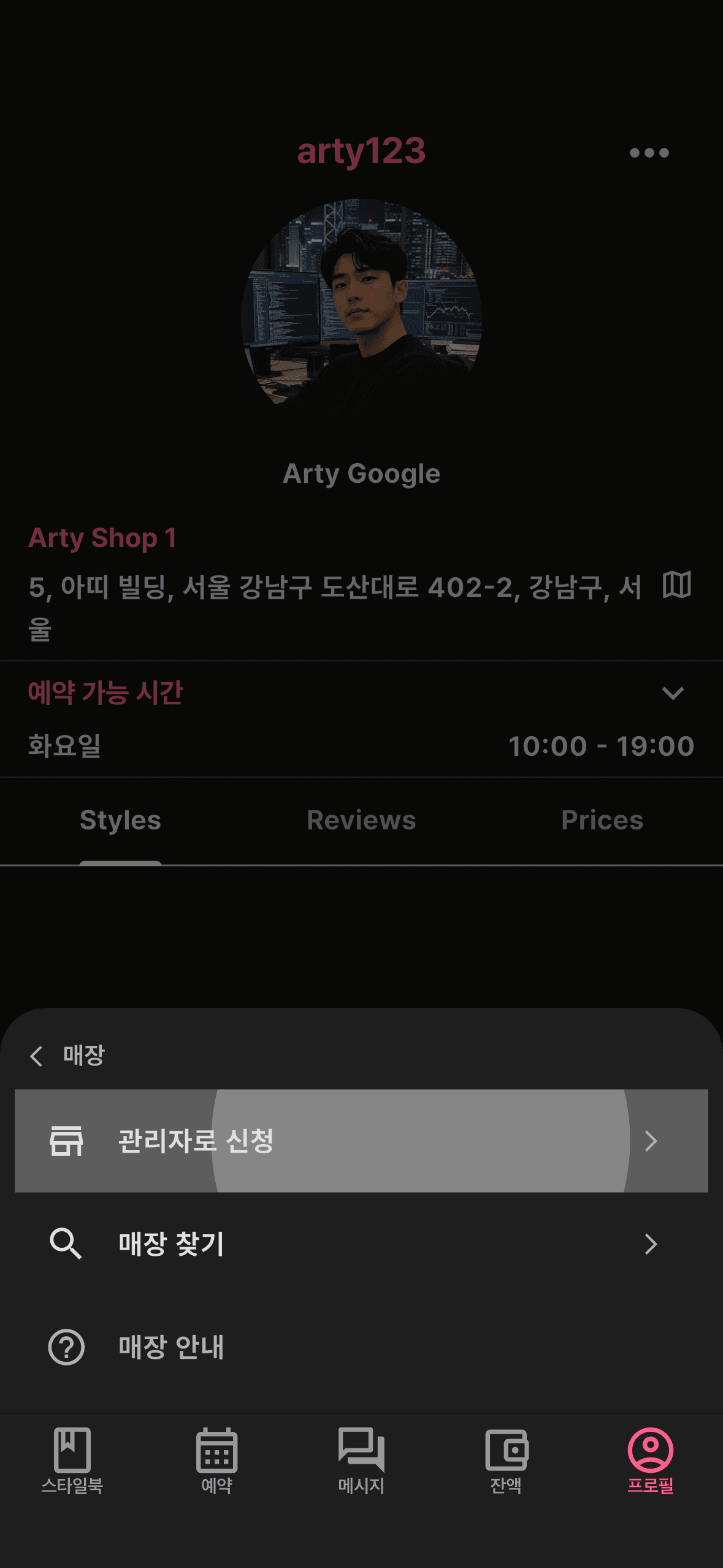
‘관리자로 신청’ 열기
프로필 → ‘매장’ → ‘관리자로 신청’을 선택해요.
- 2STEP 2
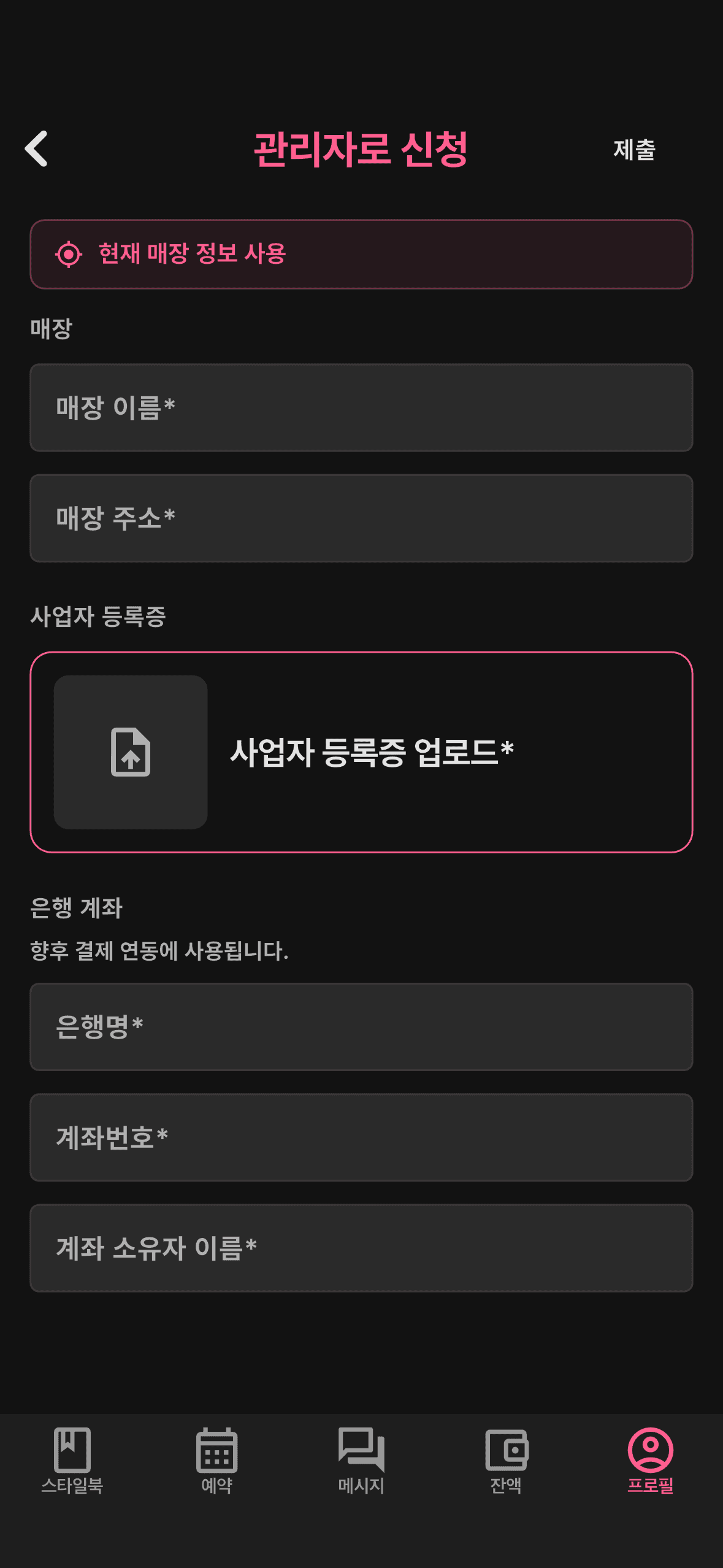
관리자 신청 작성
‘현재 매장 정보 사용’으로 매장 정보를 채우고, 사업자등록증과 은행 계좌를 입력해요. (사업자등록증·은행 계좌 필수)
- 3STEP 3
제출 & 승인 대기
제출하면 관리자가 검토 후 승인해요. 승인되면 알림을 받아요.
- 4STEP 4
매장 운영 시작
승인되면 매장의 오너가 돼요. 프로필 → ‘매장’ → ‘매장 관리’에서 디자이너 합류 요청을 수락·거절하고 매장을 관리해요.